Come si comincia
Nove cose da fare con Spinery, ognuna in poche righe e con la strada nell'app scritta come la vedi. Le prime tre il primo giorno, in quest'ordine; le altre quando ti servono.
Il primo giorno
-
Il passo dopo: aggiungi il primo disco
Entra e crea la tua cerchia
Apri l'app e tocca «Continua con Google», oppure «Con e-mail e password». Se è la prima volta, l'account nasce lì: ti chiediamo come ti chiami e, se entri con l'e-mail, ti scriviamo per confermarla.
Al primo accesso l'app ti mostra «Per usare Spinery»: cosa fa l'intelligenza artificiale, che è parte del servizio, e cosa arriva al fornitore. Spunti le due caselle dei Termini e tocchi «Accetto e continuo».
Poi scegli. «Crea una cerchia»: un nome, la valuta dei prezzi e la lingua, e la collezione è tua. «Ho un invito», se qualcuno ti ha mandato il link della sua: lo incolli ed entri. Un account sta in una cerchia sola.
Per ora Spinery è su invito.
Nell'app«Continua con Google» o «Con e-mail e password» → «Accetto e continuo» → «Crea una cerchia», oppure «Ho un invito»
-
Il passo dopo: scrivi la provenienza
Aggiungi il primo disco
Bastano pochi secondi: tu trovi il disco e scegli la tua edizione, Spinery recupera tutte le informazioni dettagliate dell'opera e di quell'edizione, dalle tracce alla copertina.
- Inquadri il codice a barre, o cerchi. Tocca «Aggiungi» e poi «Inquadra il codice a barre», oppure scrivi titolo, artista o numero di catalogo nel campo di ricerca. I vinili prima degli anni Ottanta il codice non ce l'hanno: cercali per titolo.
- Arrivi al disco. Il codice a barre o la ricerca ti portano al disco; lo stesso codice spesso vale per più edizioni.
- Scegli la tua edizione. In «Quale edizione hai?» le distingui per anno, etichetta, paese e numero di catalogo; se il codice ne indica una sola, l'app ti chiede soltanto «È questa?». Se non lo sai, «Non so quale edizione»: la precisi dopo, dalla scheda. Poi tocchi «Aggiungi alla collezione».
- La provenienza, se vuoi. Subito dopo trovi «Il disco che hai in mano»: la scrivi adesso, più tardi o mai.
- Fatto, spesso in pochi secondi. Un disco che non trovi lo inserisci «A mano».
Nell'appAggiungi → «Inquadra il codice a barre» → «Quale edizione hai?» → «Aggiungi alla collezione»
-
Scrivi la provenienza
È la parte che nessuna banca dati conosce: da dove viene il disco. Subito dopo «Aggiungi alla collezione» trovi «Il disco che hai in mano»: come è arrivato, da chi, quando, dove, e la storia, se c'è.
Ogni campo è facoltativo, e della data basta anche solo l'anno. Se adesso non hai tempo, tocca «Più tardi»: la scrivi quando vuoi dalla scheda del disco.
Più tardi, nell'appla scheda del disco → «Racconta la storia», oppure il menu ⋯ → «Modifica l'esemplare»
E poi, quando vuoi, le altre sei cose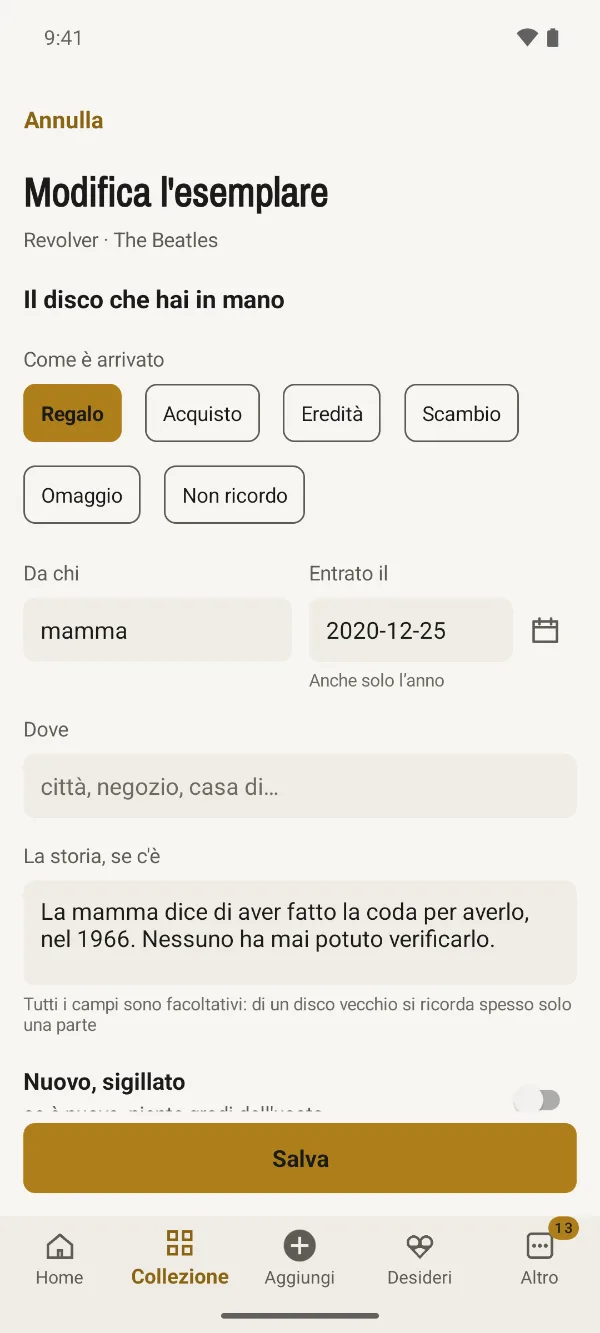

Poi, quando vuoi
-
Invita qualcuno
Una collezione si tiene meglio in più persone: chi vive con te, gli amici dei mercatini. Chi ha la cerchia apre «La cerchia», tocca «Invita qualcuno», scrive per chi è (serve solo a te, per ricordartelo) e manda il link come preferisce.
Il link vale sette giorni, per una persona: chi lo apre crea l'account o usa il suo, ed entra. Ognuno ha i suoi voti, le sue note e i suoi desideri; le note le vede solo chi le scrive.
Nell'appAltro → La cerchia → «Invita qualcuno» → «Manda il link»
-
Metti un disco nei desideri
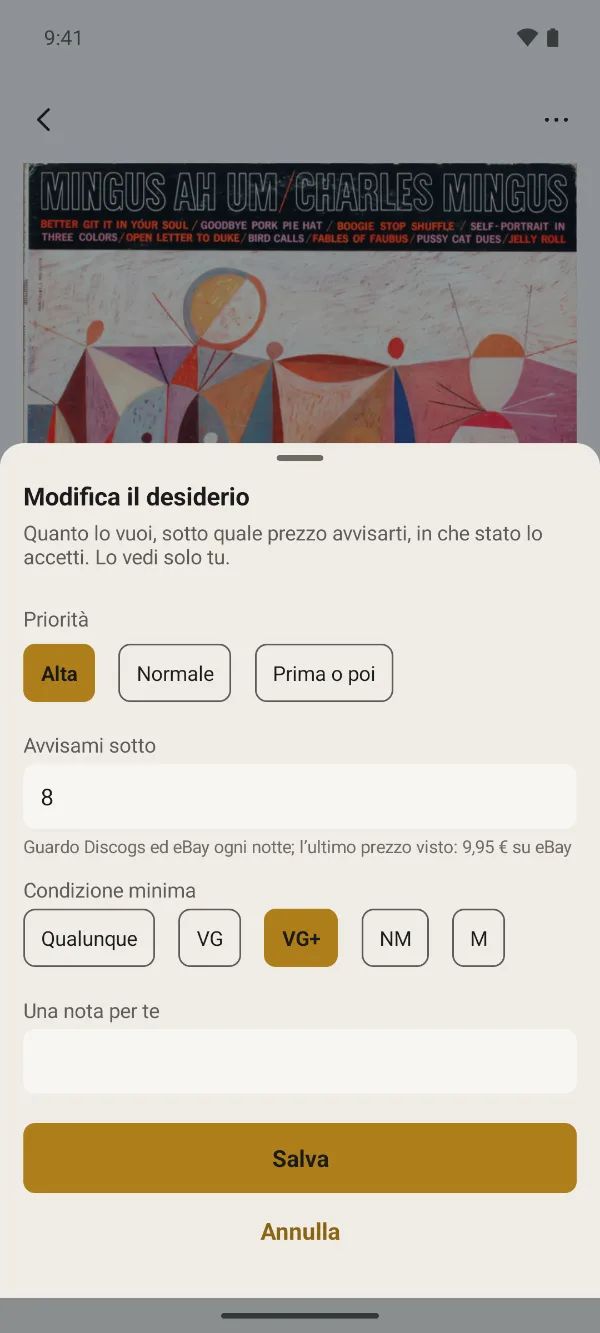
Il disco che cerchi da anni lo trovi come per la collezione, da «Aggiungi», e poi tocchi «Metti nei desideri». Se ti va bene qualunque stampa, scegli «Non so quale edizione».
Dai una priorità (Alta, Normale, Prima o poi) e, se vuoi, una soglia in «Avvisami sotto». Ogni notte guardiamo i prezzi su Discogs ed eBay: quando scende sotto la soglia, o ne compare una copia dove non ce n'erano, lo trovi nelle notifiche.
Nell'appAggiungi → cerca il disco → «Metti nei desideri» → «Avvisami sotto»
-
Ordina la collezione e stampa le etichette QR
Le posizioni dove tieni i dischi le crei una volta, in Altro → Posizioni: «Soggiorno», e dentro «Scaffale B». Poi, in «Dove lo tieni» di ogni disco, scegli la sua e, se vuoi, aggiungi una nota più precisa. Nella collezione, «Filtri» ordina per artista, titolo, anno, ultimi ingressi o voto, e mostra solo un decennio, un genere o un supporto.
Nell'appAltro → Posizioni → «Aggiungi una posizione»
Le etichette QR si attaccano alle buste e alle custodie: inquadri il codice e si apre la scheda del disco. Scegli i dischi, per esempio quelli ancora senza etichetta, e il punto di partenza sul foglio A4 da 21 (Avery L7160 e compatibili); il foglio si apre nel browser del telefono, e da lì lo stampi o lo salvi in PDF.
Nell'appAltro → Etichette QR → «Apri il foglio»
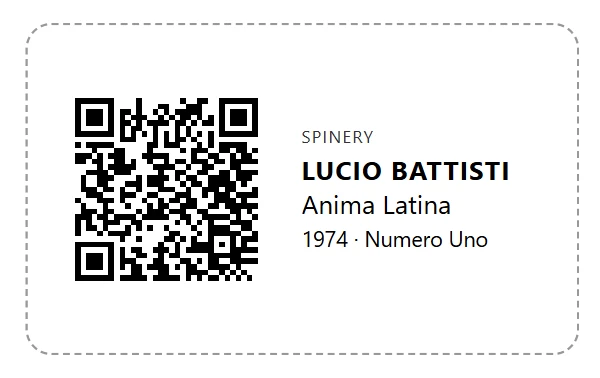
Un'etichetta: il marchio, artista, titolo, anno, casa discografica e il codice da inquadrare. -
Porta la collezione da Discogs
Se la tua collezione è già su Discogs, non serve rifarla. Prima colleghi il tuo account: tocchi «Collega il mio account Discogs», si apre il sito di Discogs e dici sì. Nessuna chiave da copiare.
Poi «Importa la collezione»: prima di scrivere, l'app ti mostra cosa riconosce con certezza, cosa è già in collezione e cosa conviene controllare. Copertine e tracce arrivano da sole nei minuti dopo; allo stesso modo «Importa i desideri» porta la tua lista di Discogs. La provenienza Discogs non la conosce: quella la aggiungi tu, quando vuoi.
Nell'appAltro → Fonti e collegamenti → «Collega il mio account Discogs» → «Importa la collezione»
-
Chiedi al Curatore
Il Curatore è un'intelligenza artificiale che conosce la tua collezione disco per disco, ed è incluso: con l'e-mail confermata, ognuno nella cerchia ha dieci domande al giorno. Dalla Home tocchi «Chiedi al Curatore…», o il suo segno nella barra in alto; dalla scheda di un disco o di un artista, «Chiedi al Curatore». Le domande si contano insieme, da dovunque arrivino.
Si apre subito: cosa vede il Curatore e cosa manda al fornitore l'hai letto al primo accesso, in «Per usare Spinery». Scrivi la domanda; se ti propone un desiderio o una modifica, la fa solo quando confermi.
Nell'appHome → «Chiedi al Curatore…»
E ogni settimana il Curatore sceglie sette dischi per te, ognuno con il suo perché: li trovi in Home e in Altro → Suggerimenti, dove li metti nei desideri o li scarti.
Se te ne servono più di dieci al giorno, metti una chiave tua, di qualunque fornitore: con quella i nostri limiti non contano, e la chiave resta sul telefono.
Oltre i limiti, nell'appAltro → Impostazioni → Il tuo servizio AI → la tua chiave
Come funziona il Curatore, e cosa vede il fornitore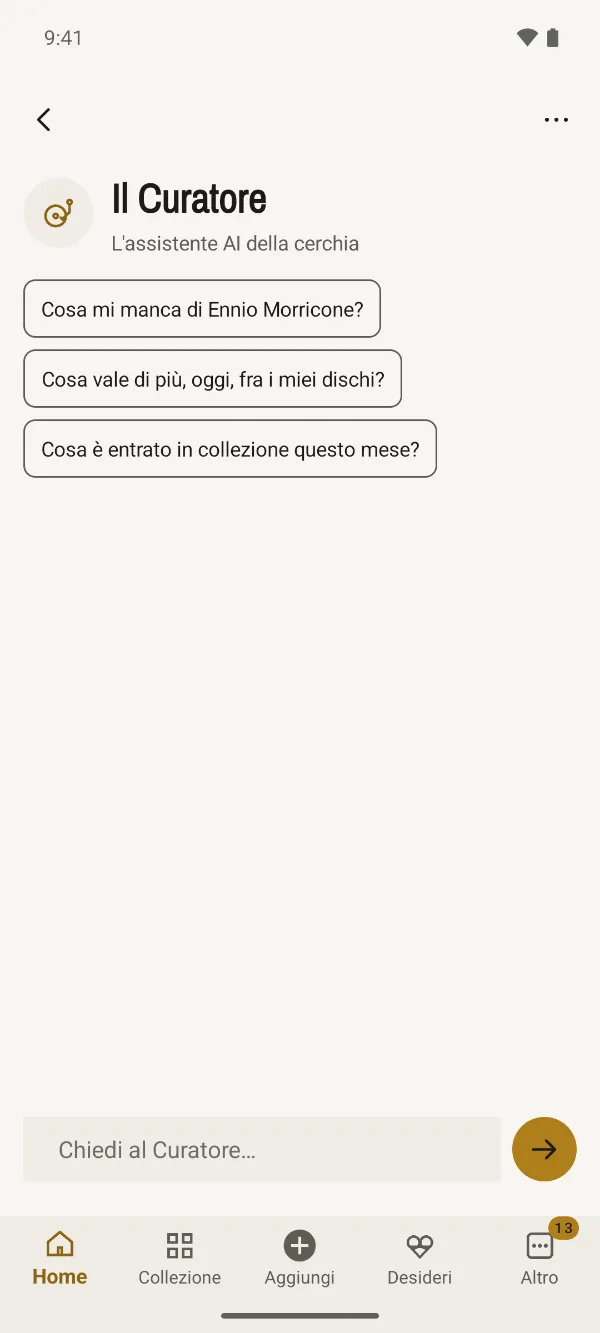
-
Condividi un disco
Per far vedere un disco a qualcuno che non è nella cerchia, Spinery prepara una pagina del disco: le immagini, la tua edizione, la scaletta con le anteprime, i crediti e i dati tecnici, con il tuo nome come lo vede la cerchia. Il link lo mandi come preferisci, dal foglio di condivisione del telefono.
La pagina resta aperta sette giorni e non mostra mai provenienza, note, voti, dove sta il disco, prezzi e valore, né le foto che hai scattato. La chiudi prima quando vuoi, con «Annulla condivisione…».
Nell'appla scheda del disco → il menu ⋯ → «Condividi…» → «Crea la pagina e condividi»
Le pagine aperteAltro → Impostazioni → Condivisioni
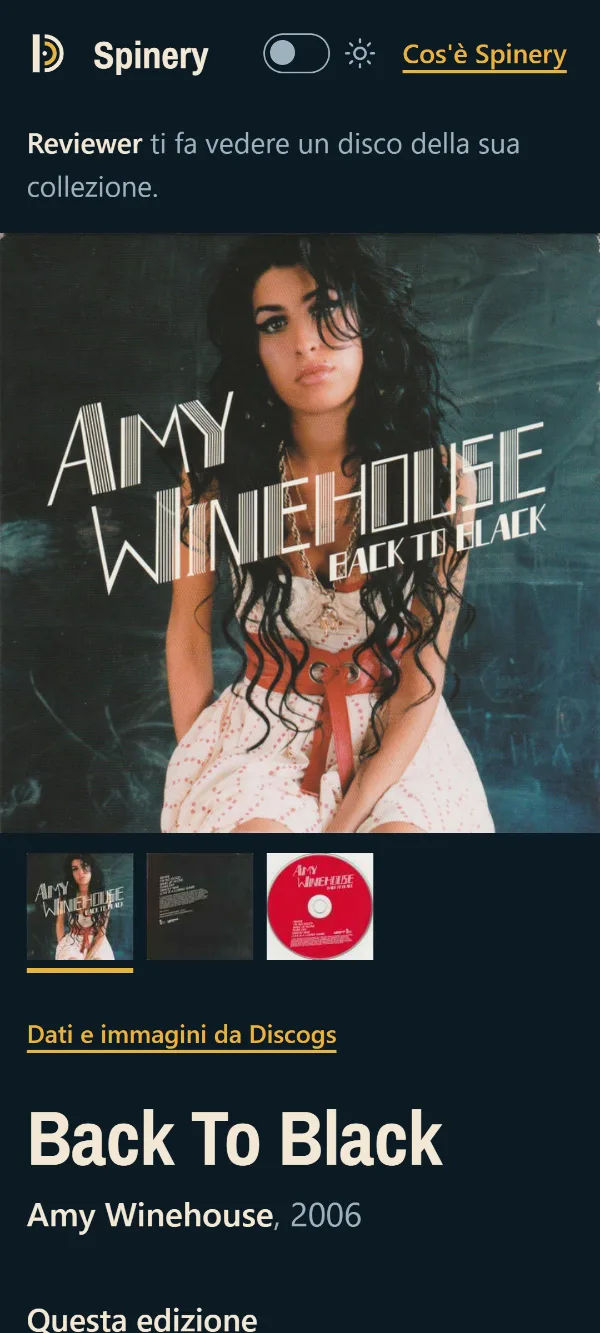
La pagina che vede chi apre il link: le immagini del disco e, sotto, la tua edizione, la scaletta con le anteprime e i crediti. 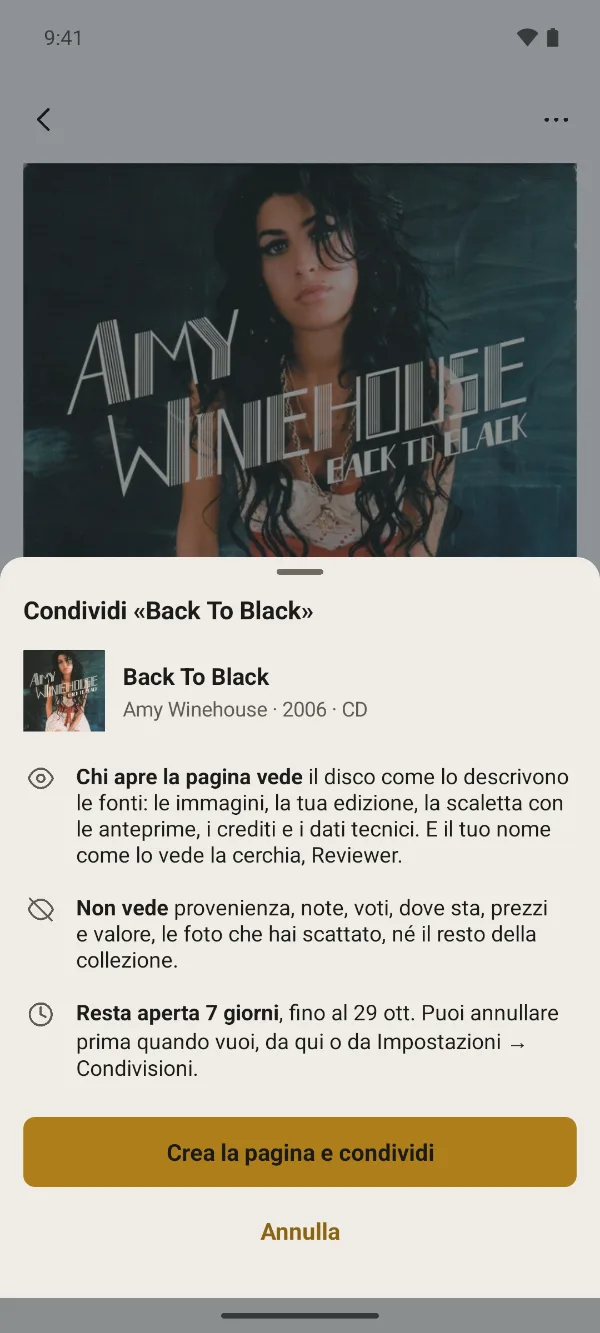


Ti serve aiuto?
Scrivi a support@spinery.it: rispondiamo di persona, di solito entro pochi giorni.
Le domande che ci fanno più spesso, nel Supporto