Cómo se empieza
Nueve cosas que hacer con Spinery, cada una en pocas líneas, con el camino en la app escrito tal como lo ves. Las tres primeras el primer día, en este orden; las demás cuando las necesites.
Por ahora la app está en italiano y en inglés.
Las palabras entre «» son las de la app en inglés.
El primer día
-
El paso siguiente: añade tu primer disco
Entra y crea tu círculo
Abre la app y toca «Continue with Google», o bien «With e-mail and password». Si es la primera vez, la cuenta nace ahí: te preguntamos cómo te llamas y, si entras con tu correo, te escribimos para confirmarlo.
En el primer acceso la app te muestra «To use Spinery»: qué hace la inteligencia artificial, que forma parte del servicio, y qué llega al proveedor. Marcas las dos casillas de los Términos y tocas «Accept and continue».
Luego eliges. «Create a circle»: un nombre, la moneda de los precios y el idioma, y la colección es tuya. «I have an invite», si alguien te ha enviado el enlace de la suya: lo pegas y entras. Una cuenta pertenece a un solo círculo.
Por ahora Spinery es solo con invitación.
En la app«Continue with Google» o «With e-mail and password» → «Accept and continue» → «Create a circle», o bien «I have an invite»
-
El paso siguiente: escribe la procedencia
Añade tu primer disco
Bastan unos segundos: tú encuentras el disco y eliges tu edición, Spinery recupera toda la información detallada de la obra y de esa edición, de las canciones a la portada.
- Escaneas el código de barras, o buscas. Toca «Add» y luego «Scan the barcode», o escribe el título, el artista o el número de catálogo en el campo de búsqueda. Los vinilos anteriores a los años ochenta no tienen código: búscalos por título.
- Llegas al disco. El código de barras o la búsqueda te llevan al disco; el mismo código suele valer para varias ediciones.
- Eliges tu edición. En «Which edition do you have?» las distingues por año, sello, país y número de catálogo; si el código indica una sola, la app solo te pregunta «Is it this one?». Si no lo sabes, «I don't know which edition»: la precisas después, desde la ficha. Luego tocas «Add to the collection».
- La procedencia, si quieres. Justo después encuentras «The record in your hand»: la escribes ahora, más tarde o nunca.
- Listo, a menudo en unos segundos. Un disco que no encuentras lo introduces «By hand».
En la appAdd → «Scan the barcode» → «Which edition do you have?» → «Add to the collection»
-
Escribe la procedencia
Es la parte que ninguna base de datos conoce: de dónde viene el disco. Justo después de «Add to the collection» encuentras «The record in your hand»: cómo llegó, de quién, cuándo, dónde, y la historia, si la hay.
Cada campo es opcional, y de la fecha basta con el año. Si ahora no tienes tiempo, toca «Later»: la escribes cuando quieras desde la ficha del disco.
Más tarde, en la appla ficha del disco → «Tell the story», o el menú ⋯ → «Edit your copy»
Y después, cuando quieras, las otras seis cosas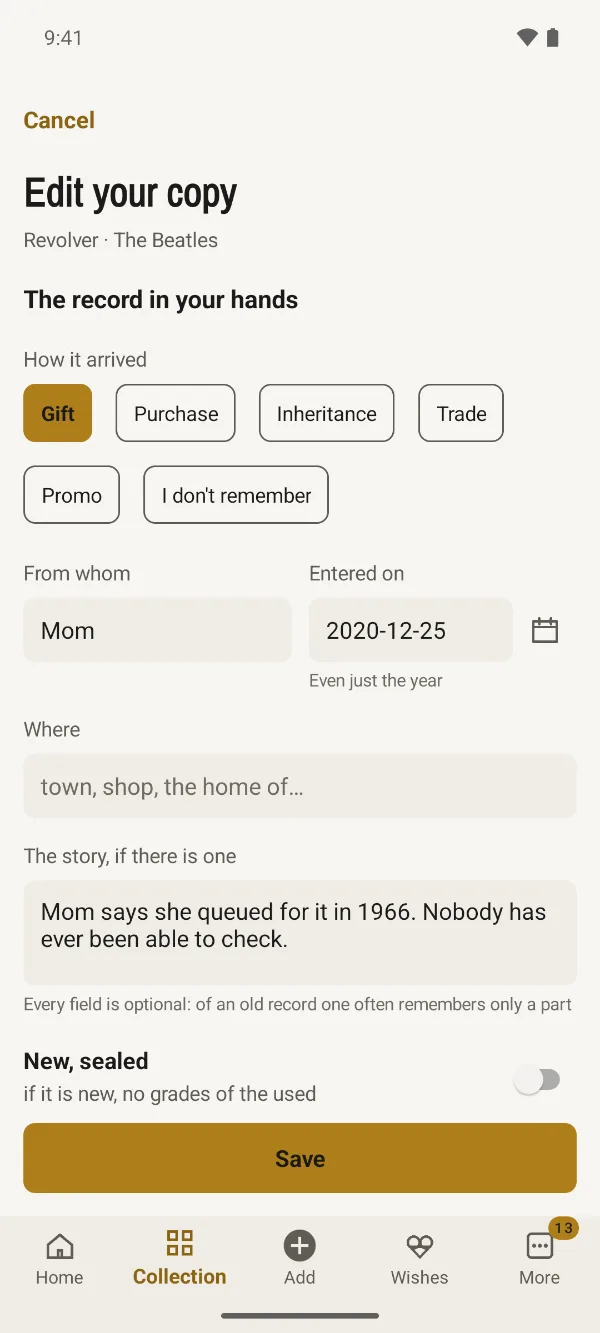

Después, cuando quieras
-
Invita a alguien
Una colección se lleva mejor entre varios: quien vive contigo, los amigos de los mercadillos. Quien tiene el círculo abre «The circle», toca «Invite someone», escribe para quién es (solo te sirve a ti, para recordarlo) y envía el enlace como prefiera.
El enlace vale siete días, para una persona: quien lo abre crea su cuenta o usa la suya, y entra. Cada uno tiene sus valoraciones, sus notas y sus deseos; las notas solo las ve quien las escribe.
En la appMore → The circle → «Invite someone» → «Send the link»
-
Pon un disco en tus deseos
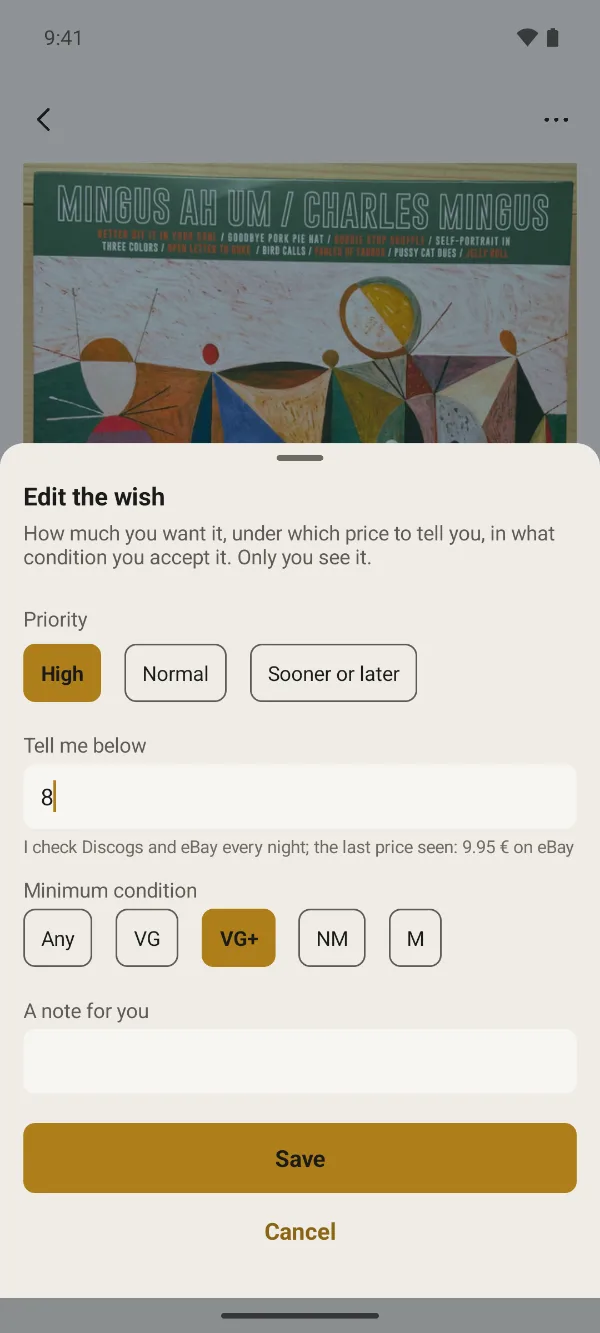
El disco que buscas desde hace años lo encuentras como para la colección, desde «Add», y luego tocas «Put in the wishes». Si te vale cualquier prensaje, elige «I don't know which edition».
Dale una prioridad (High, Normal, Sooner or later) y, si quieres, un umbral en «Tell me below». Cada noche miramos los precios en Discogs y eBay: cuando baja del umbral, o aparece un ejemplar donde no lo había, lo encuentras en las notificaciones.
En la appAdd → busca el disco → «Put in the wishes» → «Tell me below»
-
Ordena la colección e imprime las etiquetas QR
Las ubicaciones donde guardas los discos las creas una vez, en More → Places: «Salón», y dentro «Estantería B». Luego, en «Where you keep it» de cada disco, eliges la suya y, si quieres, añades una nota más precisa. En la colección, «Filters» ordena por artista, título, año, últimas entradas o valoración, y muestra solo una década, un género o un formato.
En la appMore → Places → «Add a place»
Las etiquetas QR se pegan en las fundas y las cajas: escaneas el código y se abre la ficha del disco. Elige los discos, por ejemplo los que aún no tienen etiqueta, y el punto de partida en la hoja A4 de 21 (Avery L7160 y compatibles); la hoja se abre en el navegador del teléfono, y desde ahí la imprimes o la guardas en PDF.
En la appMore → QR labels → «Open the sheet»
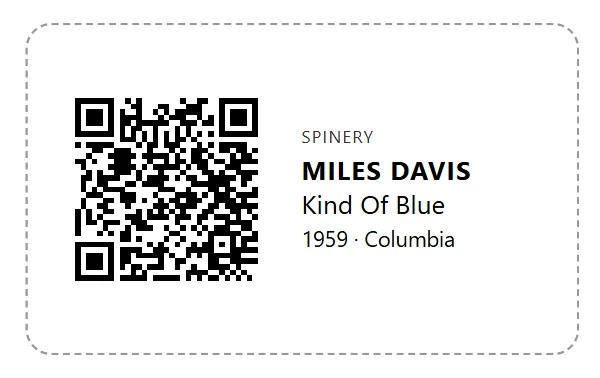
Una etiqueta: la marca, el artista, el título, el año, la discográfica y el código para escanear. -
Trae tu colección desde Discogs
Si tu colección ya está en Discogs, no hace falta rehacerla. Primero conectas tu cuenta: tocas «Link my Discogs account», se abre el sitio de Discogs y dices que sí. Ninguna clave que copiar.
Luego «Import the collection»: antes de escribir, la app te muestra lo que reconoce con certeza, lo que ya está en la colección y lo que conviene revisar. Las portadas y las canciones llegan solas en los minutos siguientes; del mismo modo, «Import the wishes» trae tu lista de Discogs. La procedencia Discogs no la conoce: esa la añades tú, cuando quieras.
En la appMore → Sources and links → «Link my Discogs account» → «Import the collection»
-
Pregunta al Curador
El Curador es una inteligencia artificial que conoce tu colección disco a disco, y está incluido: con el correo confirmado, cada persona del círculo tiene diez preguntas al día. Desde Home tocas «Ask the Curator…», o su signo en la barra de arriba; desde la ficha de un disco o de un artista, «Ask the Curator». Las preguntas se cuentan juntas, vengan de donde vengan.
Se abre enseguida: qué ve el Curador y qué envía al proveedor lo leíste en el primer acceso, en «To use Spinery». Escribe tu pregunta; si te propone un deseo o un cambio, solo lo hace cuando confirmas.
En la appHome → «Ask the Curator…»
Y cada semana el Curador elige siete discos para ti, cada uno con su porqué: los encuentras en Home y en More → Suggestions, donde los pones en tus deseos o los descartas.
Si necesitas más de diez al día, pon una clave tuya, de cualquier proveedor: con ella nuestros límites no cuentan, y la clave se queda en el teléfono.
Más allá de los límites, en la appMore → Settings → Your AI service → tu clave
Cómo funciona el Curador, y qué ve el proveedor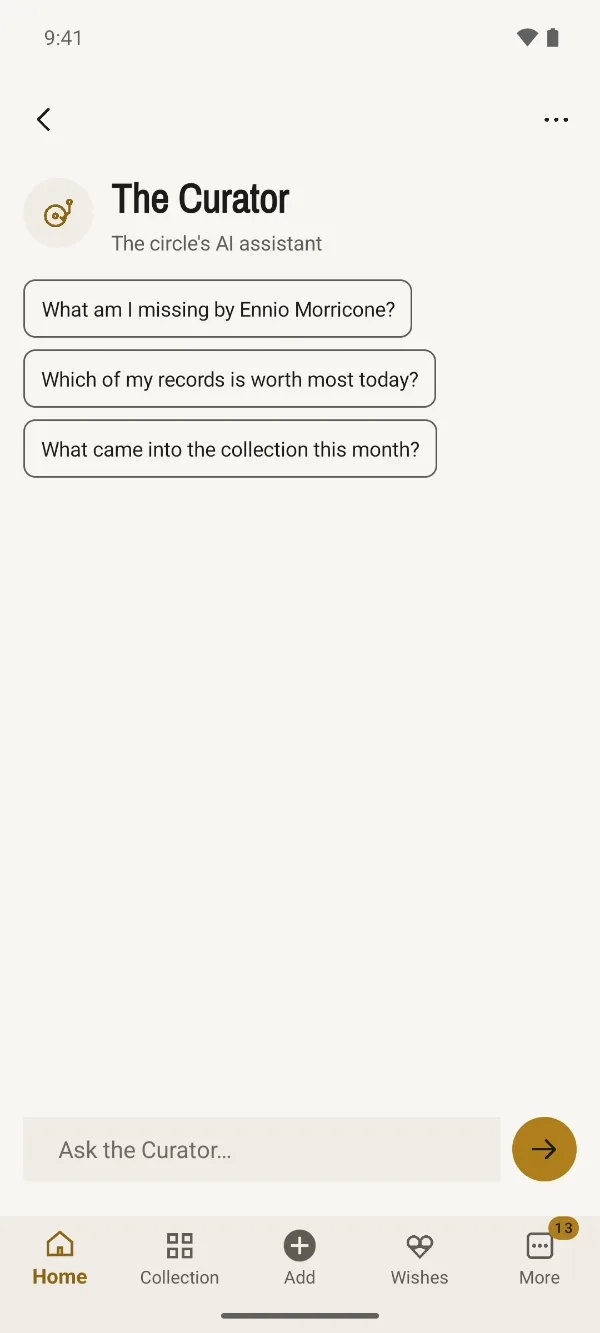
-
Comparte un disco
Para enseñar un disco a alguien que no está en el círculo, Spinery prepara una página del disco: las imágenes, tu edición, la lista de canciones con los avances, los créditos y los datos técnicos, con tu nombre tal como lo ve el círculo. El enlace lo envías como prefieras, desde el menú de compartir del teléfono.
La página sigue abierta siete días y nunca muestra la procedencia, las notas, las valoraciones, dónde está el disco, los precios y el valor, ni las fotos que has hecho. Puedes cerrarla antes cuando quieras, con «Cancel sharing…».
En la appla ficha del disco → el menú ⋯ → «Share…» → «Create the page and share»
Las páginas abiertasMore → Settings → Shares
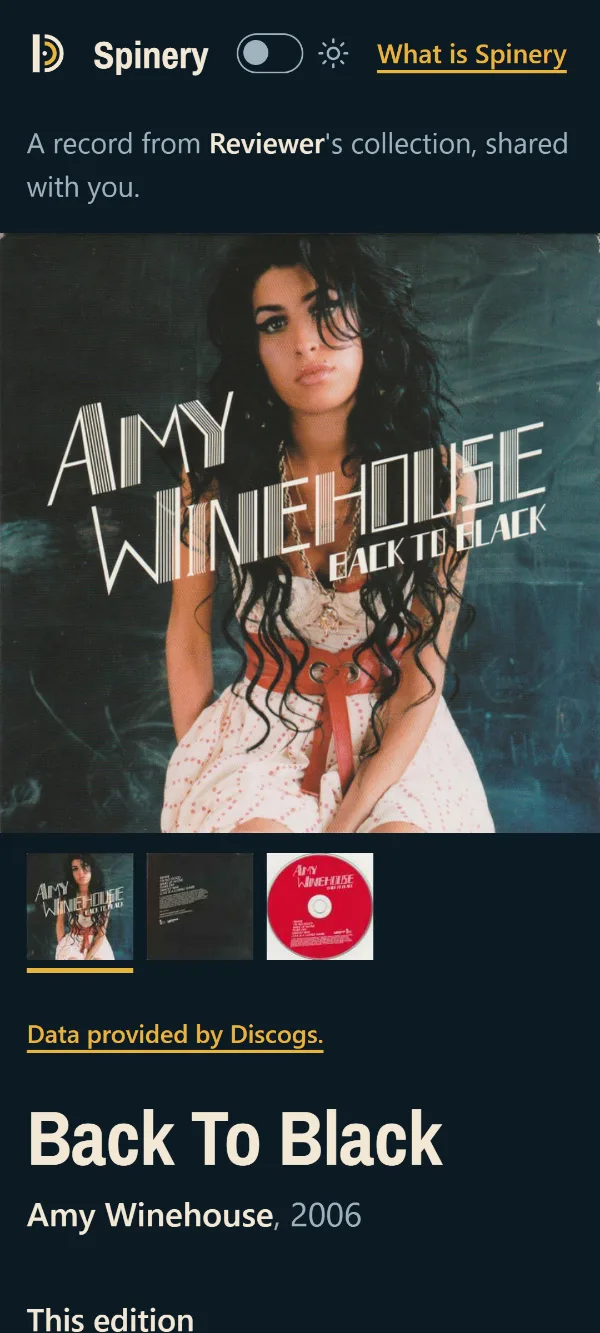
La página que ve quien abre el enlace: las imágenes del disco y, debajo, tu edición, la lista de canciones con los avances y los créditos. 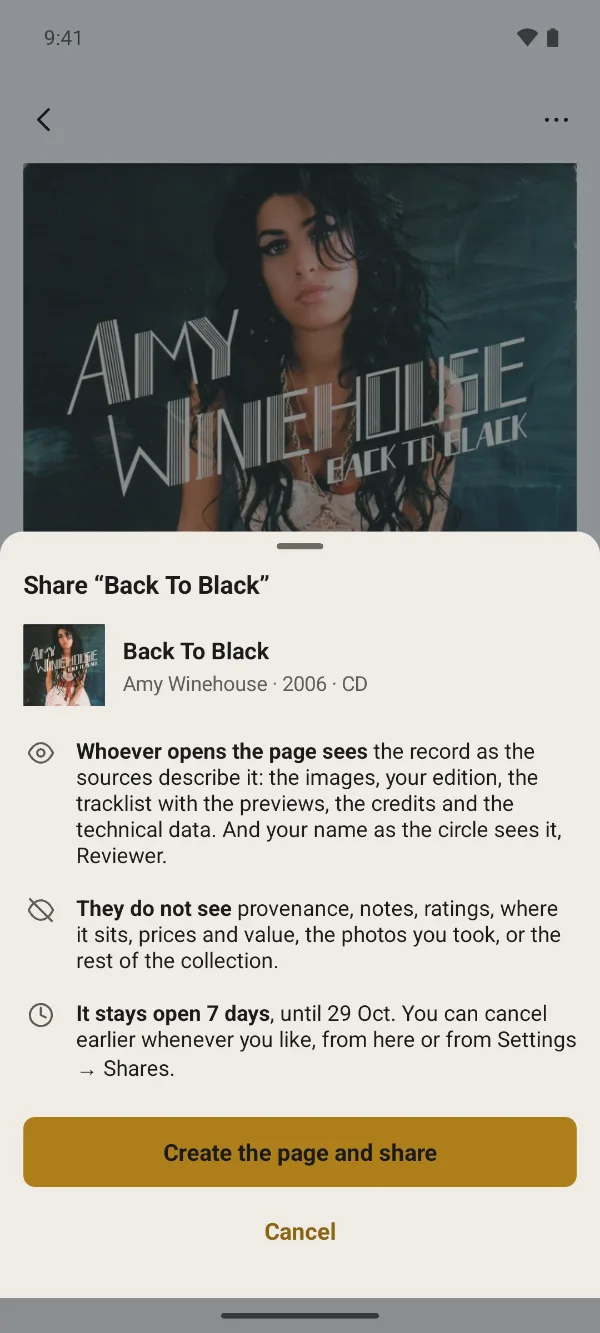


¿Necesitas ayuda?
Escribe a support@spinery.it: respondemos en persona, normalmente en pocos días.
Las preguntas que más nos hacen, en Ayuda