So fängst du an
Neun Dinge, die du mit Spinery tun kannst, jedes in wenigen Zeilen und mit dem Weg durch die App so beschrieben, wie du ihn siehst. Die ersten drei am ersten Tag, in dieser Reihenfolge; die anderen, wenn du sie brauchst.
Die App ist vorerst auf Italienisch und Englisch verfügbar.
Die Wörter in „ “ sind die der App auf Englisch.
Am ersten Tag
-
Der nächste Schritt: Füge deine erste Platte hinzu
Melde dich an und gründe deinen Kreis
Öffne die App und tippe auf „Continue with Google“ oder auf „With e-mail and password“. Beim ersten Mal entsteht das Konto genau dort: Wir fragen nach deinem Namen und schreiben dir, wenn du dich mit E-Mail anmeldest, um sie zu bestätigen.
Bei der ersten Anmeldung zeigt dir die App „To use Spinery“: was die künstliche Intelligenz tut, die zum Dienst gehört, und was beim Anbieter ankommt. Du setzt die beiden Häkchen für die Nutzungsbedingungen und tippst auf „Accept and continue“.
Dann wählst du. „Create a circle“: ein Name, die Währung der Preise und die Sprache, und die Sammlung gehört dir. „I have an invite“, wenn dir jemand den Link zu seiner geschickt hat: Du fügst ihn ein und bist drin. Ein Konto gehört zu genau einem Kreis.
Vorerst ist Spinery nur auf Einladung.
In der App„Continue with Google“ oder „With e-mail and password“ → „Accept and continue“ → „Create a circle“ oder „I have an invite“
-
Der nächste Schritt: Schreib die Herkunft auf
Füge deine erste Platte hinzu
Ein paar Sekunden genügen: Du findest die Platte und wählst deine Ausgabe, Spinery holt alle Details zum Werk und zu dieser Ausgabe, von den Titeln bis zum Cover.
- Du scannst den Barcode oder suchst. Tippe auf „Add“ und dann auf „Scan the barcode“, oder gib Titel, Künstler oder Katalognummer ins Suchfeld ein. Schallplatten aus der Zeit vor den Achtzigern haben keinen Barcode: Such sie nach Titel.
- Du landest bei der Platte. Barcode oder Suche führen dich zur Platte; derselbe Barcode gilt oft für mehrere Ausgaben.
- Du wählst deine Ausgabe. In „Which edition do you have?“ unterscheidest du sie nach Jahr, Label, Land und Katalognummer; passt der Barcode nur zu einer, fragt die App nur „Is it this one?“. Weißt du es nicht, „I don't know which edition“: Du legst sie später auf der Seite der Platte fest. Dann tippst du auf „Add to the collection“.
- Die Herkunft, wenn du willst. Gleich danach kommt „The record in your hand“: Du schreibst sie jetzt, später oder nie.
- Fertig, oft in wenigen Sekunden. Eine Platte, die du nicht findest, trägst du „By hand“ ein.
In der AppAdd → „Scan the barcode“ → „Which edition do you have?“ → „Add to the collection“
-
Schreib die Herkunft auf
Das ist der Teil, den keine Datenbank kennt: woher die Platte kommt. Gleich nach „Add to the collection“ findest du „The record in your hand“: wie sie kam, von wem, wann, wo, und die Geschichte, wenn es eine gibt.
Jedes Feld ist freiwillig, und beim Datum genügt das Jahr. Hast du gerade keine Zeit, tippe auf „Later“: Du schreibst sie, wann du willst, auf der Seite der Platte.
Später, in der Appdie Seite der Platte → „Tell the story“ oder das Menü ⋯ → „Edit your copy“
Und danach, wann du willst, die anderen sechs Dinge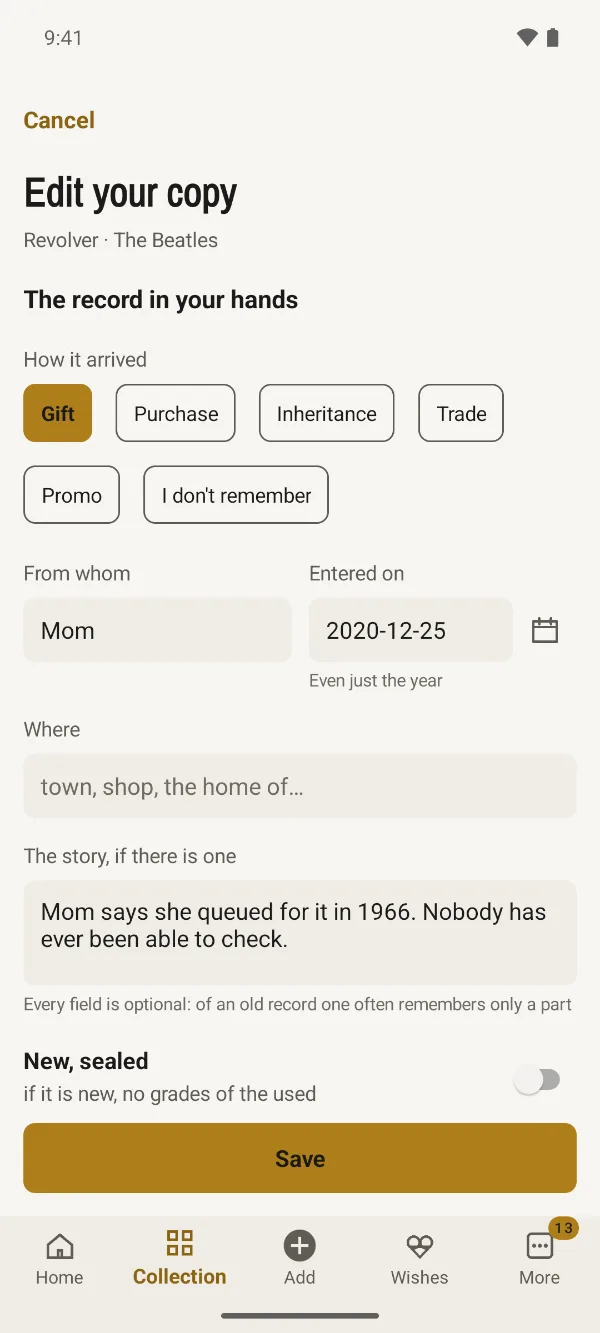

Danach, wann du willst
-
Lade jemanden ein
Eine Sammlung pflegt man besser zu mehreren: die, die mit dir wohnen, die Freunde vom Flohmarkt. Wer den Kreis hat, öffnet „The circle“, tippt auf „Invite someone“, schreibt, für wen es ist (das dient nur dir als Erinnerung), und schickt den Link, wie er mag.
Der Link gilt sieben Tage, für eine Person: Wer ihn öffnet, legt ein Konto an oder nutzt seines und ist drin. Jeder hat seine Bewertungen, Notizen und Wünsche; Notizen sieht nur, wer sie schreibt.
In der AppMore → The circle → „Invite someone“ → „Send the link“
-
Setz eine Platte auf die Wunschliste
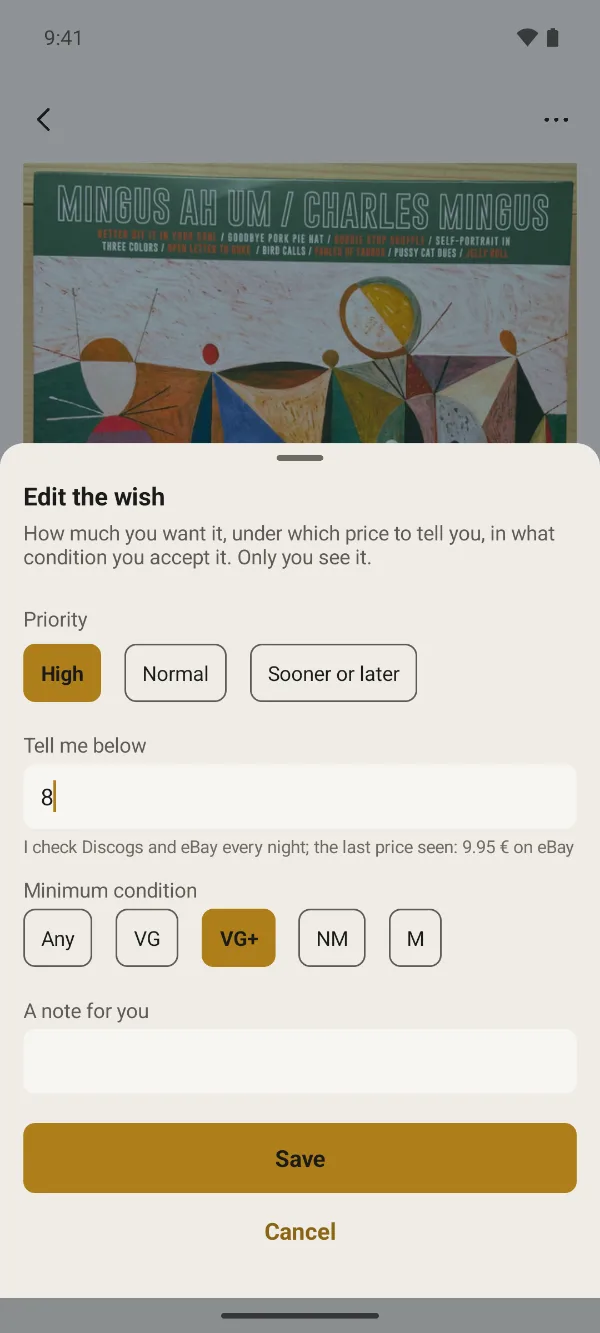
Die Platte, die du seit Jahren suchst, findest du wie für die Sammlung, über „Add“, und tippst dann auf „Put in the wishes“. Ist dir jede Pressung recht, wähle „I don't know which edition“.
Gib eine Priorität (High, Normal, Sooner or later) und, wenn du willst, eine Schwelle in „Tell me below“ an. Jede Nacht schauen wir uns die Preise bei Discogs und eBay an: Fällt sie unter die Schwelle oder taucht ein Exemplar auf, wo es keines gab, findest du es in den Benachrichtigungen.
In der AppAdd → such die Platte → „Put in the wishes“ → „Tell me below“
-
Ordne die Sammlung und drucke QR-Etiketten
Die Orte, an denen du deine Platten aufbewahrst, legst du einmal an, unter More → Places: „Wohnzimmer“ und darin „Regal B“. Dann wählst du in „Where you keep it“ bei jeder Platte ihren Ort und fügst, wenn du willst, eine genauere Notiz hinzu. In der Sammlung sortiert „Filters“ nach Künstler, Titel, Jahr, Neuzugängen oder Bewertung und zeigt nur ein Jahrzehnt, ein Genre oder einen Tonträger.
In der AppMore → Places → „Add a place“
QR-Etiketten kommen auf Hüllen und Cases: Du scannst den Code, und die Seite der Platte öffnet sich. Wähle die Platten aus, zum Beispiel die noch ohne Etikett, und die Startposition auf dem A4-Bogen mit 21 Etiketten (Avery L7160 und kompatible); der Bogen öffnet sich im Browser des Handys, und von dort druckst du ihn oder speicherst ihn als PDF.
In der AppMore → QR labels → „Open the sheet“
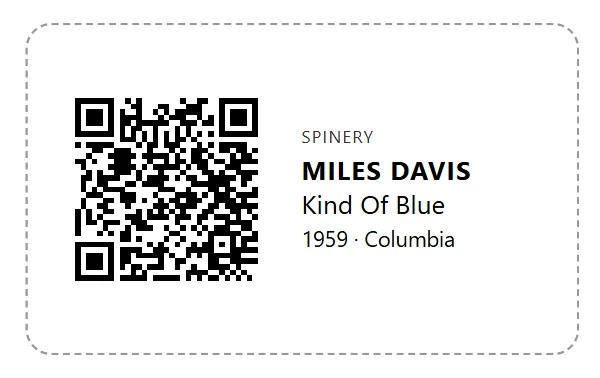
Ein Etikett: das Logo, Künstler, Titel, Jahr, Plattenfirma und der Code zum Scannen. -
Hol deine Sammlung von Discogs
Ist deine Sammlung schon bei Discogs, musst du sie nicht neu anlegen. Zuerst verbindest du dein Konto: Du tippst auf „Link my Discogs account“, die Discogs-Website öffnet sich, und du stimmst zu. Kein Schlüssel zum Kopieren.
Dann „Import the collection“: Bevor etwas geschrieben wird, zeigt dir die App, was sie sicher erkennt, was schon in der Sammlung ist und was du besser prüfst. Cover und Titel kommen in den Minuten danach von selbst; genauso holt „Import the wishes“ deine Discogs-Liste. Die Herkunft kennt Discogs nicht: Die ergänzt du selbst, wann du willst.
In der AppMore → Sources and links → „Link my Discogs account“ → „Import the collection“
-
Frag den Kurator
Der Kurator ist eine künstliche Intelligenz, die deine Sammlung Platte für Platte kennt, und er ist inklusive: Mit bestätigter E-Mail hat jede Person im Kreis zehn Fragen am Tag. Auf Home tippst du auf „Ask the Curator…“ oder auf sein Zeichen in der oberen Leiste; auf der Seite einer Platte oder eines Künstlers auf „Ask the Curator“. Die Fragen zählen zusammen, egal woher sie kommen.
Er öffnet sich sofort: Was der Kurator sieht und was er an den Anbieter schickt, hast du bei der ersten Anmeldung gelesen, in „To use Spinery“. Schreib deine Frage; schlägt er dir einen Wunsch oder eine Änderung vor, führt er sie erst aus, wenn du bestätigst.
In der AppHome → „Ask the Curator…“
Und jede Woche wählt der Kurator sieben Platten für dich aus, jede mit ihrem Grund: Du findest sie auf Home und unter More → Suggestions, wo du sie auf deine Wunschliste setzt oder verwirfst.
Brauchst du mehr als zehn am Tag, hinterlege einen eigenen Schlüssel, von einem beliebigen Anbieter: Damit gelten unsere Grenzen nicht, und der Schlüssel bleibt auf dem Handy.
Über die Grenzen hinaus, in der AppMore → Settings → Your AI service → dein Schlüssel
Wie der Kurator funktioniert und was der Anbieter sieht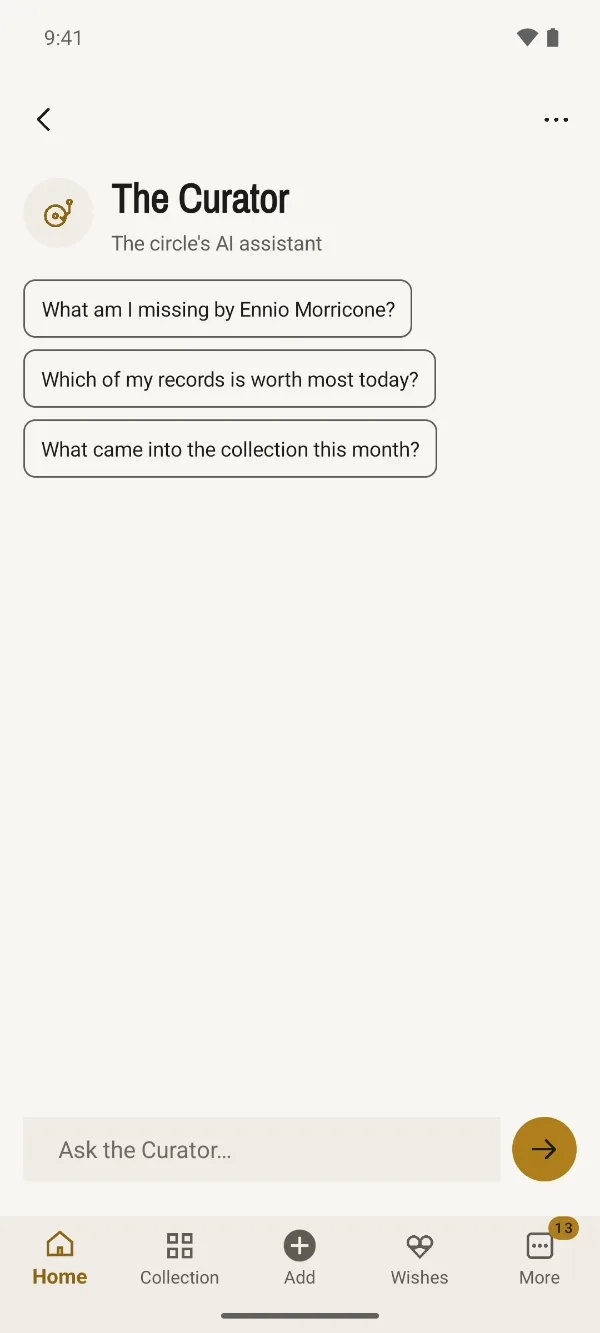
-
Teile eine Platte
Um jemandem außerhalb des Kreises eine Platte zu zeigen, erstellt Spinery eine Seite der Platte: die Bilder, deine Ausgabe, die Titelliste mit den Hörproben, die Credits und die technischen Daten, mit deinem Namen, wie der Kreis ihn sieht. Den Link schickst du, wie du willst, über das Teilen-Menü des Handys.
Die Seite bleibt sieben Tage offen und zeigt nie Herkunft, Notizen, Bewertungen, wo die Platte steht, Preise und Wert oder die Fotos, die du gemacht hast. Du kannst sie jederzeit früher schließen, mit „Cancel sharing…“.
In der Appdie Seite der Platte → das Menü ⋯ → „Share…“ → „Create the page and share“
Die offenen SeitenMore → Settings → Shares
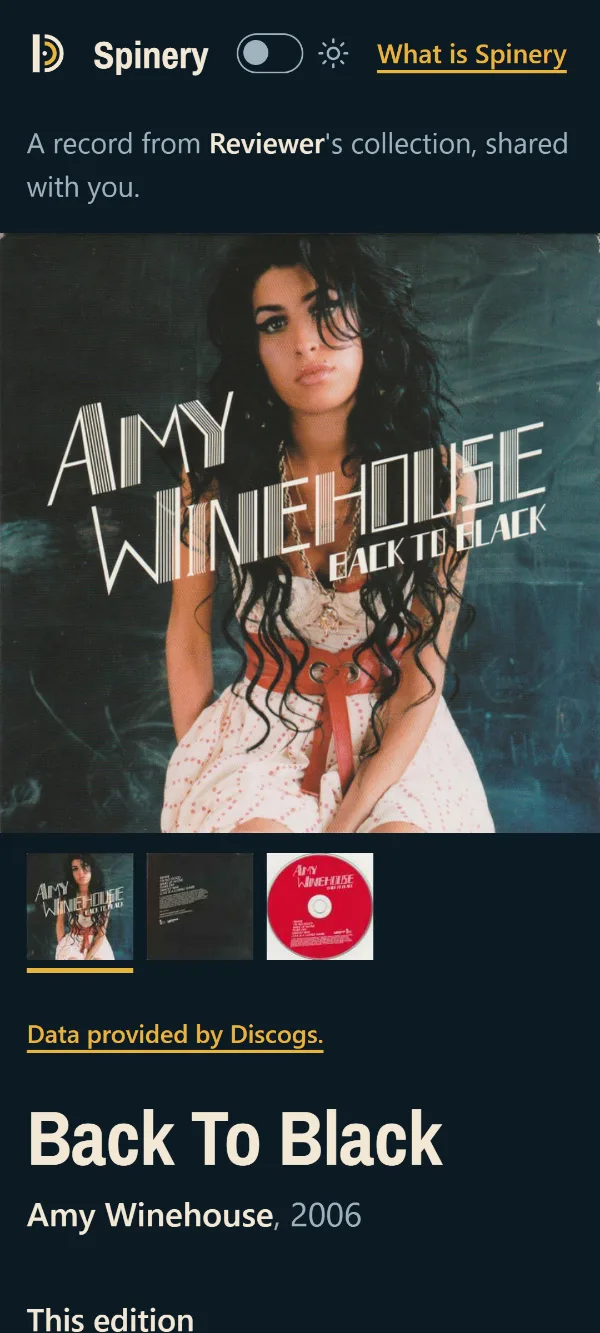
Die Seite, die sieht, wer den Link öffnet: die Bilder der Platte und darunter deine Ausgabe, die Titelliste mit den Hörproben und die Credits. 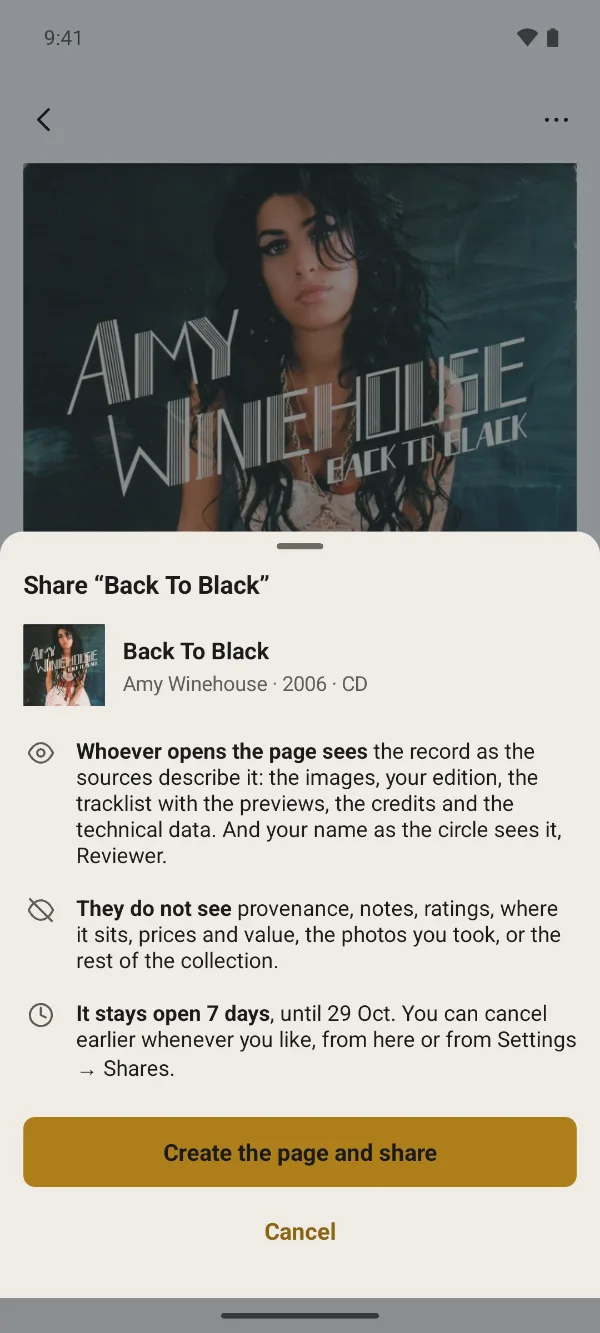


Brauchst du Hilfe?
Schreib an support@spinery.it: Wir antworten persönlich, meist innerhalb weniger Tage.
Die Fragen, die man uns am häufigsten stellt, im Support